
Абонентам
Как самостоятельно заменить роутер
Если вы купили новый роутер и хотите подключить его к нашей сети, теперь это можно сделать быстро и без звонка в техническую поддержку. Вся процедура займет у вас около 5 минут и не требует ожидания на линии.
Вот пошаговая инструкция, как это работает.
Шаг 1. Активируйте режим замены
Убедитесь, что ваш старый роутер включен и работает (интернет должен открываться).
- Авторизуйтесь в Личный кабинет.
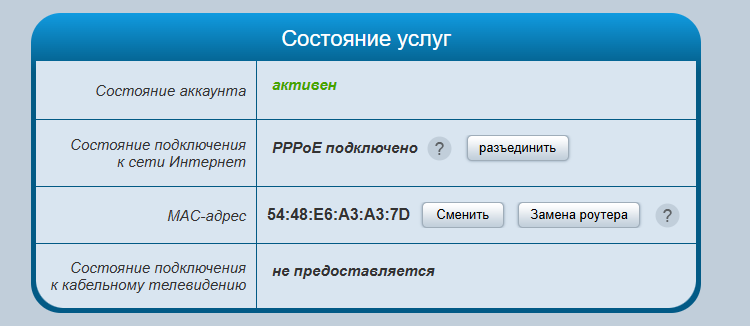
- На главной странице найдите и нажмите кнопку «Замена роутера»


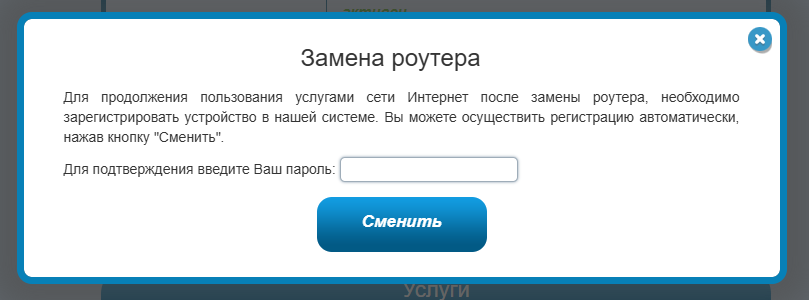
- Подтвердите действие паролем.
- Система активирует специальный режим: теперь наша сеть на 1 час перестанет проверять физический адрес (MAC) вашего оборудования. Это нужно, чтобы вы могли спокойно подключить новое устройство.
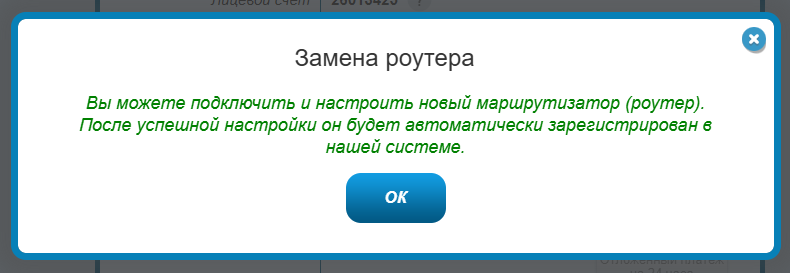
Шаг 2. Подключаем новый роутер
- Выключите старый роутер и отключите его от сети.
- Подключите новый роутер к кабелю провайдера.
- Важно: Зайдите в настройки нового роутера и настройте подключение к интернету (Как войти в веб-интрефейс роутера?):
- Тип соединения (WAN): Выберите PPPoE.
- Логин: Ваш логин от интернета (указан в договоре).
- Пароль: Ваш пароль для доступа в интернет.
- Никакие другие настройки (Dual Access, DHCP на Ethernet, мосты) указывать не нужно.
- Настройте имя Wi-Fi сети и пароль по своему желанию.
- Сохраните настройки и перезагрузите роутер.
Шаг 3. Все работает автоматически
После перезагрузки интернет на новом роутере заработает сразу же. Вам не нужно ничего дополнительно нажимать в Личном кабинете или ждать перезагрузки оборудования.
Система в автоматическом режиме в течение часа запомнит MAC-адрес вашего нового роутера и привяжет его к вашему лицевому счету.
Обратите внимание: В течение первого часа после нажатия кнопки «Сменить роутер» вы можете подключать любое оборудование, используя свой логин и пароль. Через час система зафиксирует то устройство, которое вы использовали последним.
Что важно помнить
- Для замены вам нужен только доступ в Личный кабинет (логин и пароль).
- Логин и пароль для PPPoE на новом роутере — те же самые, что и для входа в Личный кабинет.
- Настраивать нужно исключительно PPPoE-соединение. Другие протоколы поверх Ethernet не требуются.
- Старый роутер можно будет отключить и убрать только после того, как вы нажали кнопку в Личном кабинете.
Если у вас возникли сложности с настройкой PPPoE на вашей модели роутера, обратитесь в техническую поддержку.