Абонентам
Настройка роутера
- Подготовка оборудования
- Физическое подключение
- Вход в веб-интерфейс роутера
- Смена MAC-адреса в личном кабинете
- Настройка PPPoE
- Настройка Wi-Fi
1. Подготовка оборудования
- Роутер (с блоком питания)
- Патч-корд (кабель, идёт в комплекте с роутером)
- Компьютер или ноутбук
- Данные для подключения от провайдера (логин/лицевой счет и пароль)


2. Физическое подключение
Подключение питания: вставить блок питания в розетку и подключить к роутеру.
Подключение в WAN-порт: вставить кабель от провайдера в порт WAN (обычно выделен цветом, подписан «Internet» или «WAN»).
Подключение к роутеру:
- Вариант 1 (проводное подключение). Подключить компьютер к любому порту LAN (1,2,3,4) с помощью патч-корда.
- Вариант 2 (беспроводное подключение). Подключиться к Wi-Fi сети роутера (имя и пароль обычно указаны на наклейке внизу роутера).
Дождаться загрузки роутера (1–2 минуты).

3. Вход в веб-интерфейс роутера
Определить адрес для входа в настройки роутера, который будет в формате IP-адреса или ссылки (указан на наклейке внизу роутера).

Открыть браузер и ввести адрес роутера в поисковую строку.

Ввести имя пользователя и пароль, указанные на обратной стороне роутера (при наличии). При отсутствии пароля по умолчанию, придумать и ввести в соответствующее поле.

4. Смена MAC-адреса в личном кабинете
Узнать MAC-адрес WAN-порта своего роутера:
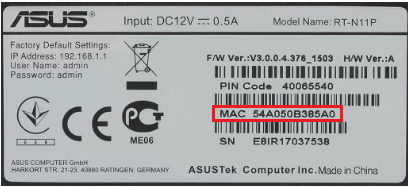

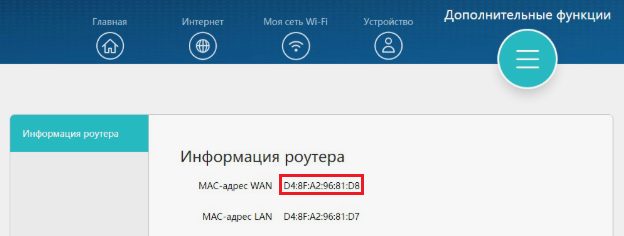
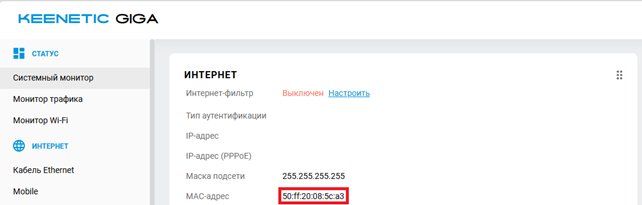
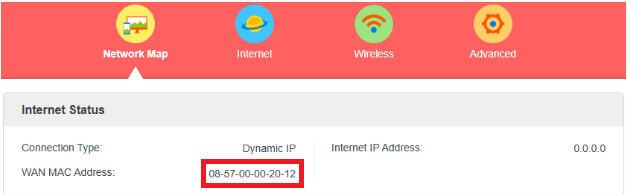
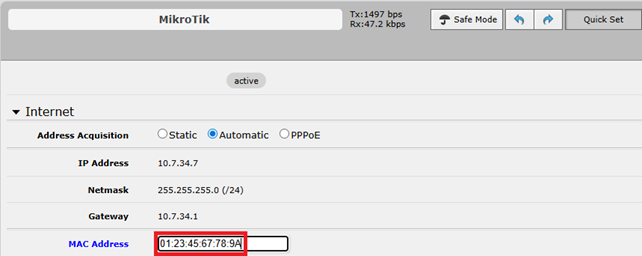
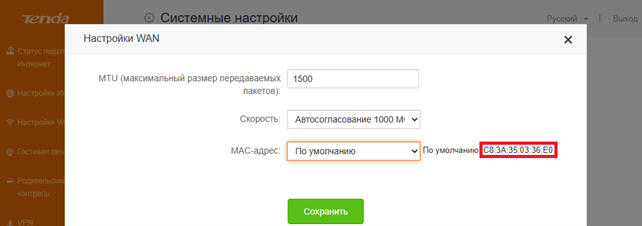
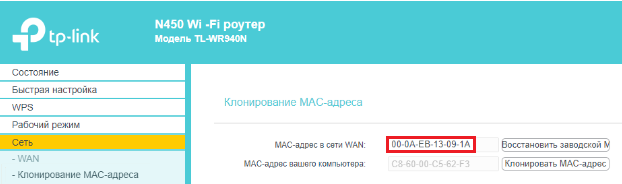



Авторизоваться на сайте lk.lds.online с помощью пользовательских данных Логин (Лицевой счет) и Пароль.

В разделе «Состояние услуг» напротив поля MAC-адрес выбрать «Сменить».

В поле «Новый MAC-адрес» ввести скопированные данные роутера. После подтвердить операцию вводом пароля пользовательских данных ЛДС и нажать кнопку «Сменить».

5. Настройка PPPoE
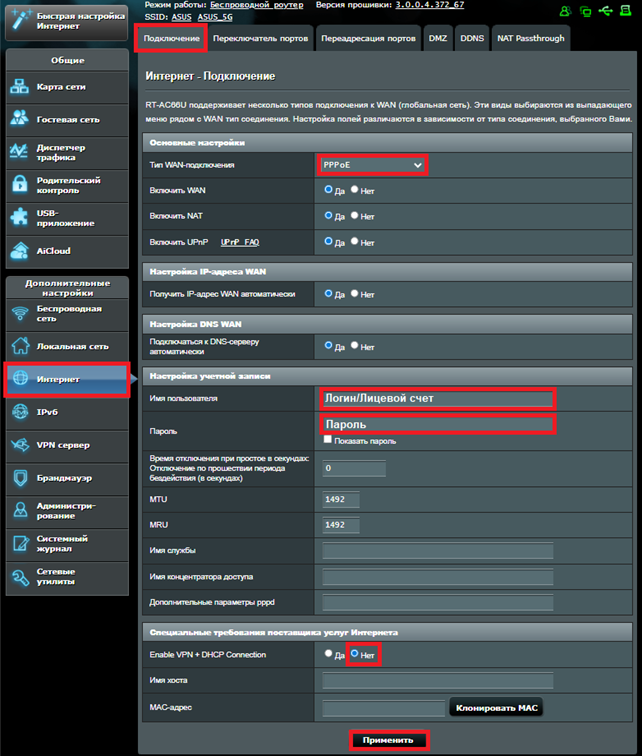
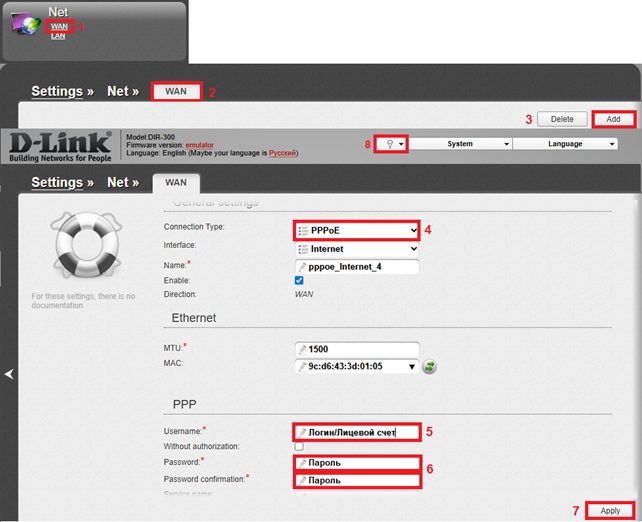
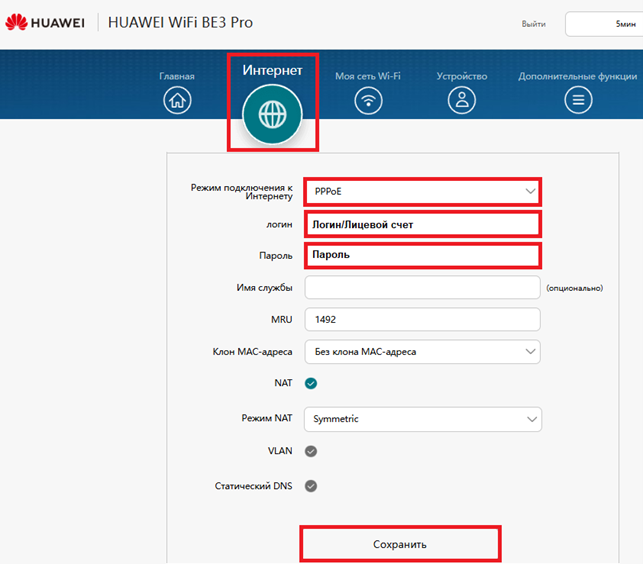
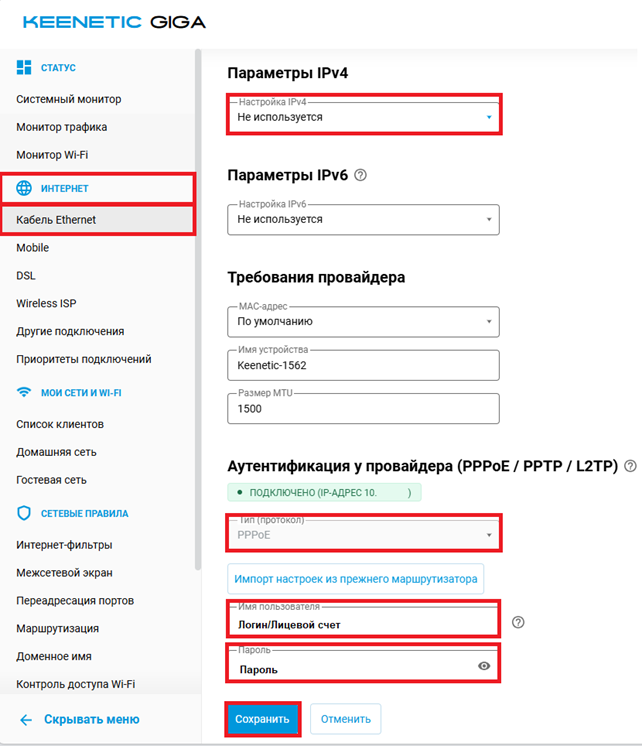
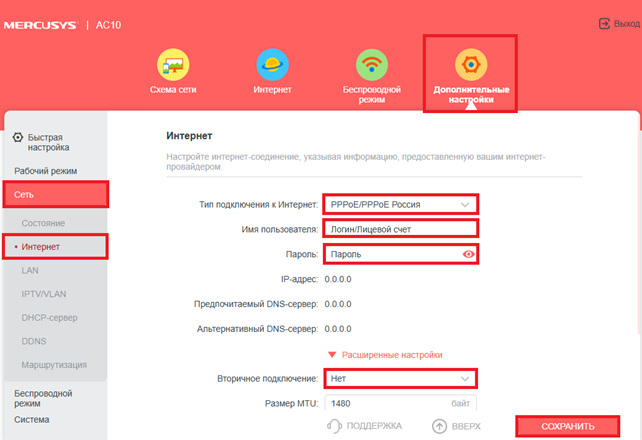
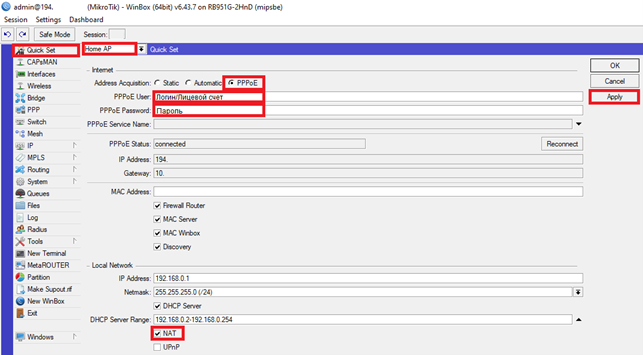
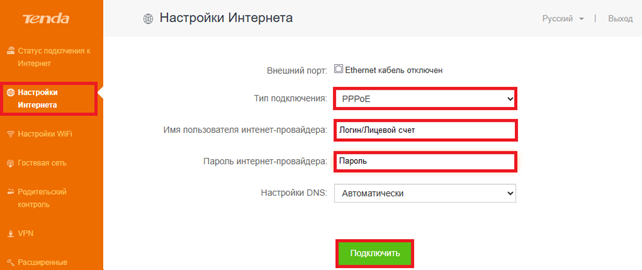
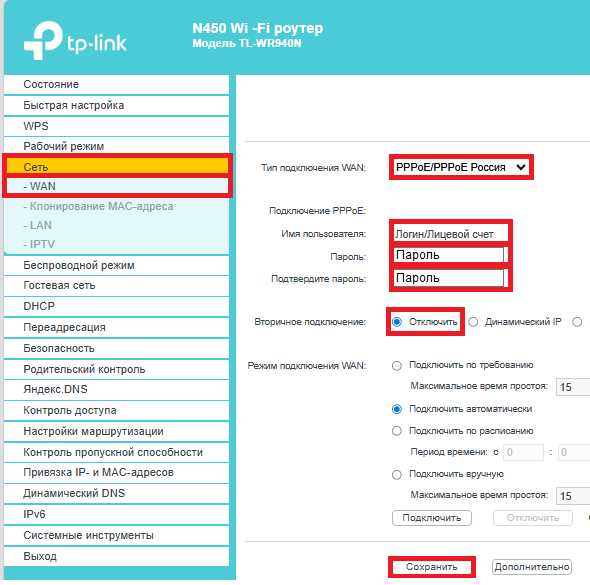
Найти раздел настроек подключения в меню роутера и выбрать «Интернет», «WAN», «Подключение» или аналогичный раздел.
В открывшемся разделе выбрать пункт «Тип подключения» или «Режим WAN».
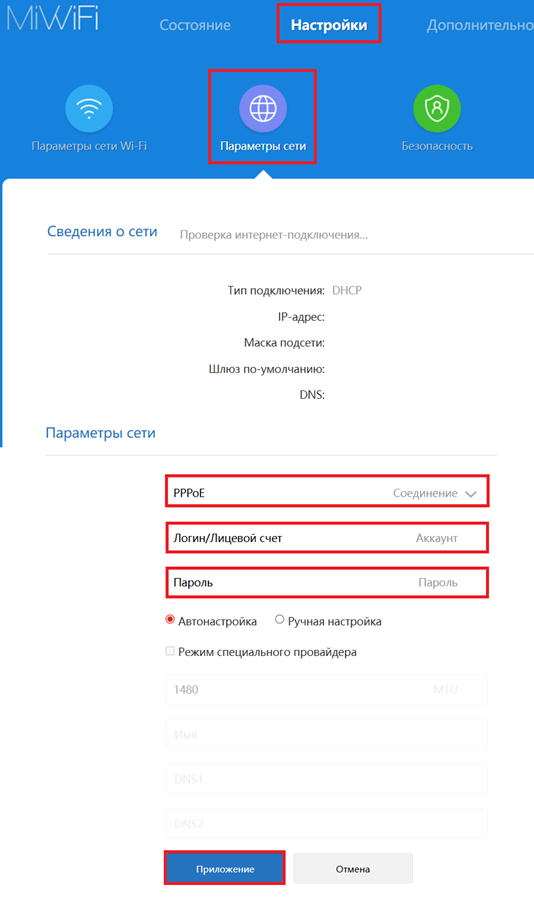
В выпадающем списке указать «PPPoE» (иногда — «PPPoE/PPPoE Russia»).
Ввести данные пользователя (Логин/Лицевой счет и Пароль) в соответствующие поля Имя пользователя (Username) и Пароль (Password).
Вторичное подключение (Dual Access) должно быть отключено.
Все дополнительные параметры, как правило, можно оставить по умолчанию.
Сохранить настройки: нажать «Применить», «Сохранить» или «OK».
Варианты настройки PPPoE в роутерах самых популярных брендов:
6. Настройка Wi-Fi
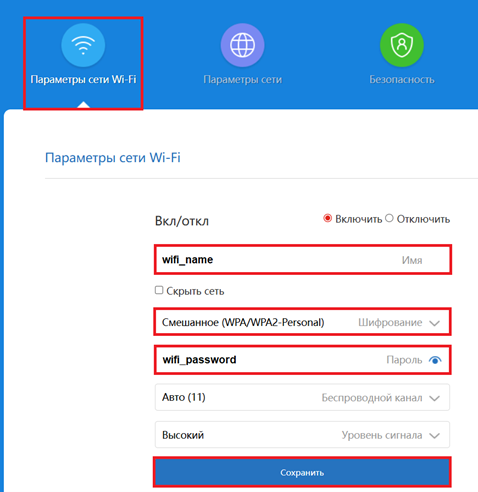
Необходимо перейти в раздел «Wi-Fi» или «Беспроводная сеть».
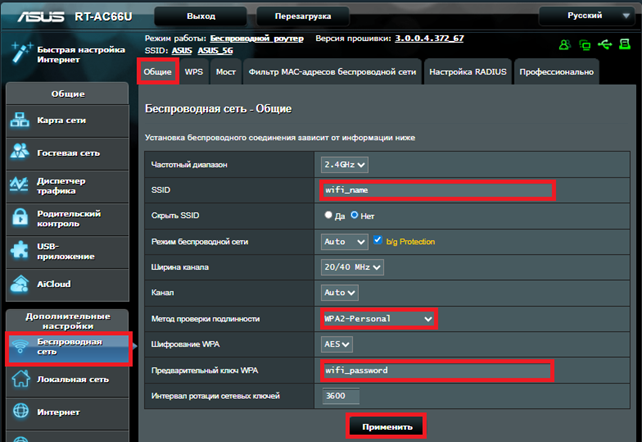
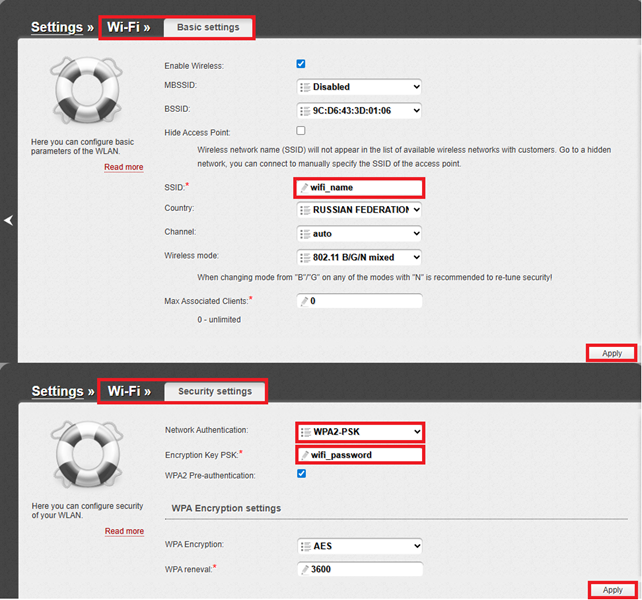
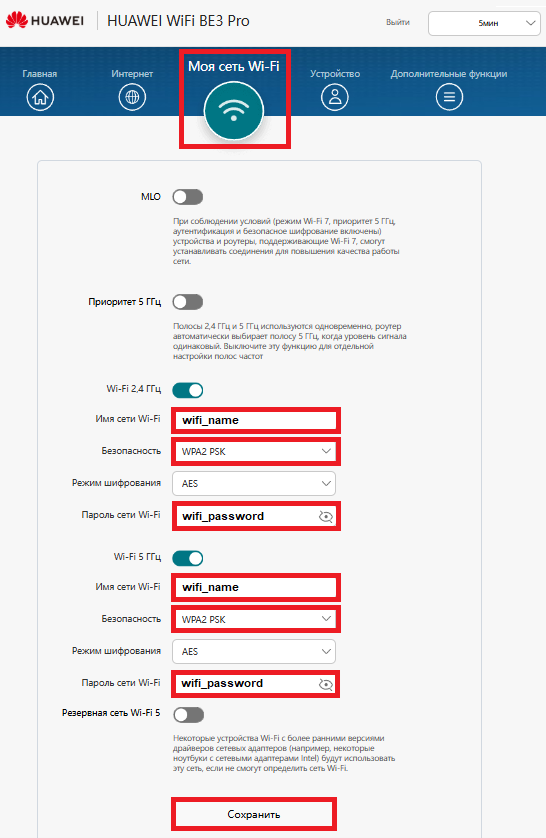
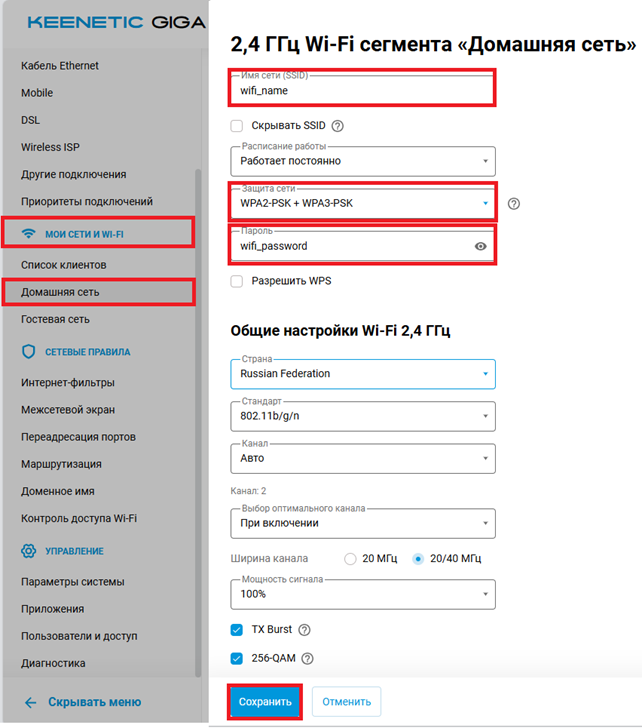
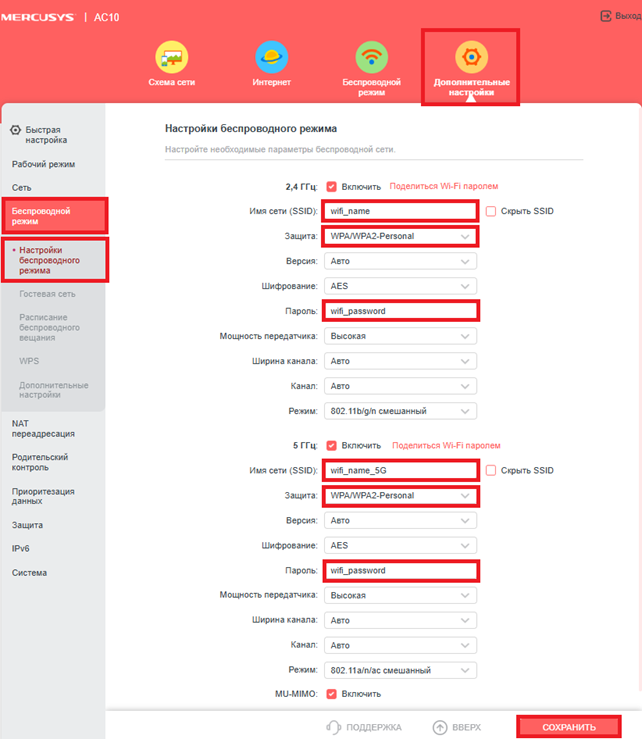
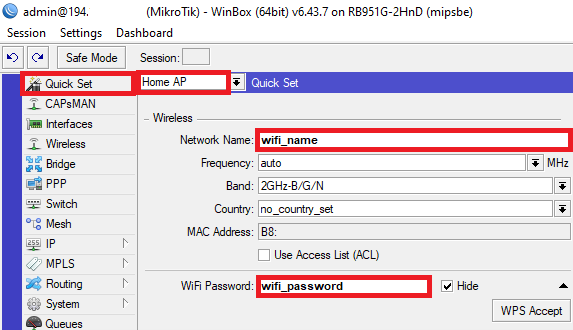
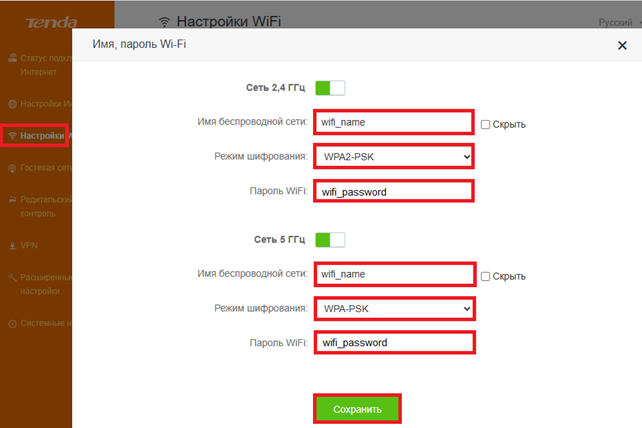
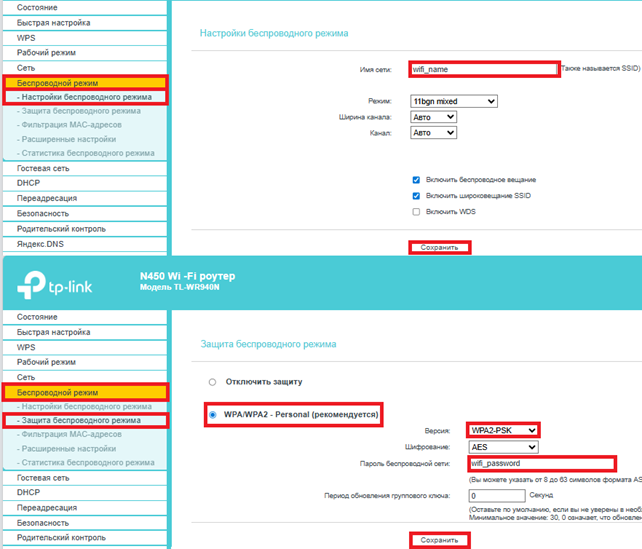
Придумать и вписать название вашей беспроводной сети (SSID), а также надёжный пароль (рекомендуется ставить тип шифрования WPA2/WPA3).
В многоквартирном доме установка ширины канала 20 МГц на частоте 2.4 ГГц помогает минимизировать помехи от соседних сетей и обеспечить более стабильное соединение.
Перезагрузить роутер, выключив блок питания роутера из розетки на 1 минуту.
Варианты настройки Wi-Fi в роутерах самых популярных брендов: